1.2 从零创建第一个 Unlit 图
1.2 从零创建第一个 Unlit 图
本节摘要:本节完整走一遍"新建 Unlit 图、连出纯色、升级为渐变、保存、创建材质、赋给物体"的操作链。六个步骤全程无需写代码,做完你手里就有第一个能运行的着色器,并且理解每一步在渲染里对应发生了什么。
动手之前
环境确认过了,现在解决一个朴素的问题:屏幕上那个立方体的颜色,到底是谁决定的?答案是被渲染管线调用的着色器程序,而 Shader Graph 就是用来"画"出这个程序的工具。这一节我们不解释任何原理,先照着清单把图建出来——原理留到 1.3 和 1.4,用你已经做出来的东西去对照着理解,效率高得多。
全程只需要一个 URP 项目和场景里随便一个物体(新建项目的 SampleScene 里自带的立方体就行)。
第一步:创建资产
在项目窗口的空白处右键,选择"创建"→"着色器图形"下的"Unlit 图"(不同版本菜单文字略有差异,2021 之后叫 URP 下的 Unlit Shader Graph,旧一点的可能直接叫 Unlit Shader)。给资产起名,比如 FirstUnlit——注意不要用空格开头、不要带中文引号之类的特殊符号,虽然 Unity 能容忍,但跨平台构建时偶尔会咬人。
双击这个资产,Shader Graph 编辑器窗口打开。你会看到两块主要区域:中间大片空白的"画布"(视区),以及左侧的 Blackboard 面板和右侧的主栈(Master Stack)面板。如果主栈面板是空的,点右上角的"+"号,添加一个"片元"(Fragment)块——这就是我们接下来要连线的地方。
第二步:连出纯色
先做最简单的:让立方体变成红色。在主栈的 Fragment 块里找到 Base Color 输入端口,它旁边有个小圆点。点击画布空白处按住右键,弹出节点搜索框,输入 Color 回车,画布上出现一个 Color 节点,它有一个默认值输入端口和一个输出端口。用鼠标从 Color 节点的输出端口拖一根线到 Base Color 端口上松手,连线完成。
把 Color 节点默认值的色块点开,改成纯红色。然后按编辑器左上角的"保存资产"按钮。这一步很重要:Shader Graph 是"保存时编译",不保存,场景里不会有任何变化。回到场景窗口,给立方体创建一个材质(右键这个图资产→"创建"→"材质",或直接在物体上拖),你会看到立方体变成纯红。
第三步:升级为渐变
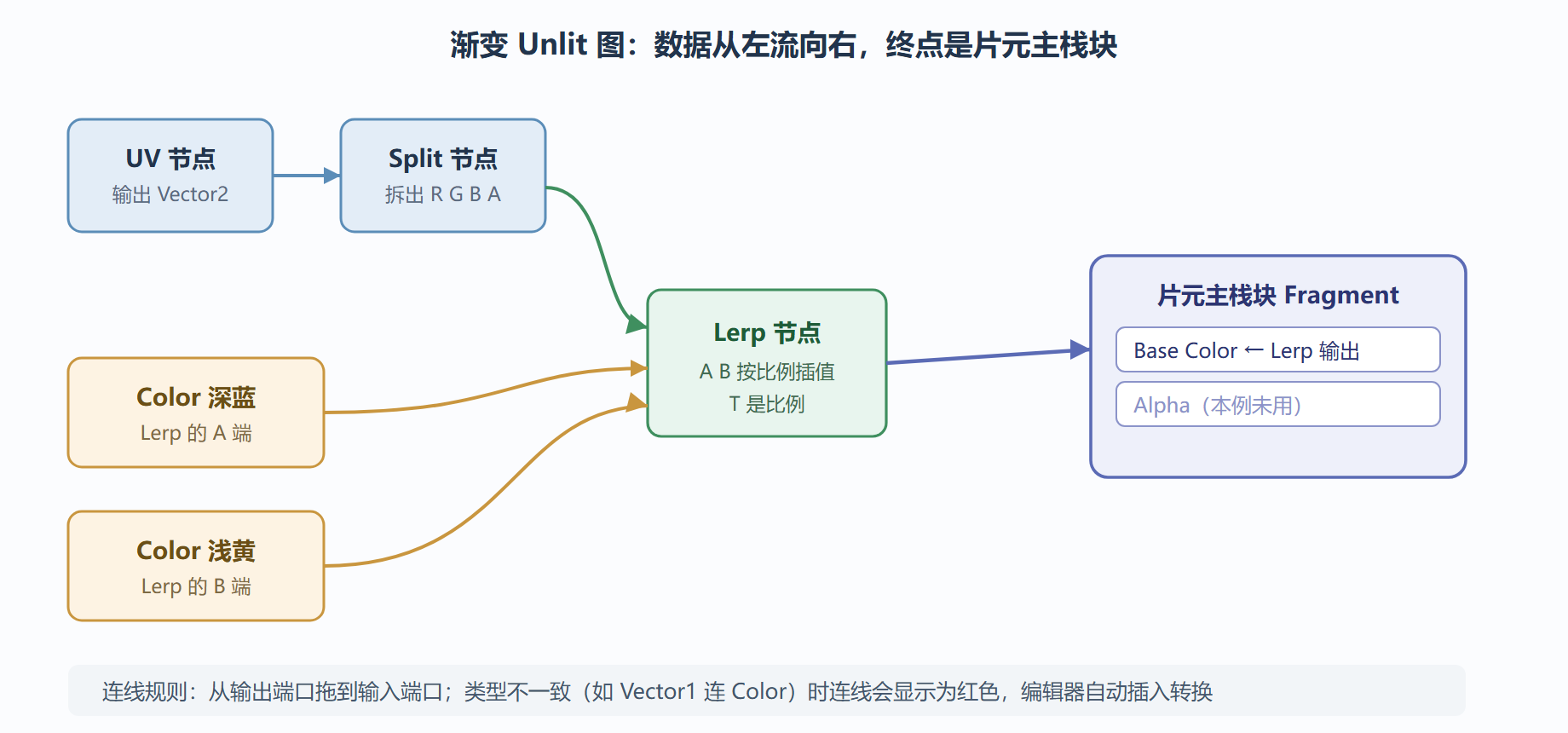
纯色连一次线就完成,但纯色看不出"图"和"材质默认值"的区别。我们把颜色变成沿屏幕上下渐变:删除原连线(点端口上的线再按 Delete),右键搜索 UV,加一个 UV 节点;再搜 Split,把 UV 的输出接进 Split;Split 有四个输出 R、G、B、A,把 G 输出接到 Fragment 块新增的输入上——更直接的做法是右键 Fragment 块的 Base Color 端口选"转换为属性"附近的选项不行,我们用另一条路:添加一个 Vector3 节点不行——正确的最短路径是:UV 的 G 通道是一个零到一的数,直接连到 Base Color 会报类型错误(颜色是四维向量),所以中间加一个 Lerp 节点:A 输入接深蓝,B 输入接浅黄,T 输入接 UV 拆出的 G。保存,物体表面就出现了从底到顶的渐变。
图:第一个渐变 Unlit 图的节点布局
第四步:创建材质并上墙
保存后在项目窗口选中图资产,检查器底部有"为此着色器创建材质"之类的快捷入口(没有就右键→创建→材质,把材质的着色器字段确认是刚才那张图)。把材质拖到场景里的立方体上。到这一步,操作链闭合:图 → 编译 → 材质 → 物体表面。
第五步:看懂预览与统计
编辑器窗口左下的图形检查器(Graph Inspector)里有两个标签页:预览(Preview)显示一个内置的球体模型,用的是你当前图的效果;统计(Stats)显示顶点数、像素数这些参考值。现在打开预览,把 Lerp 的 T 输入临时断开直接接一个 Vector1 的常数 0.5,预览球变成上下均匀的中间色——这就是"逐像素执行"的直观证据:每个像素各自算了一遍 T 值。
常见的第一图翻车点
⚠️ 三个高频问题:物体变洋红说明材质指向的图编译报错,回编辑器看检查器窗口的红色报错行;连线是红的说明端口类型不匹配,编译器能自动转一部分,但 Vector1 连 Vector4 这类大跨度转换建议手动插 Split 或 Combine;改了颜色场景没反应,九成是忘了点保存。
到这里你已经有完整的操作肌肉记忆了:建资产、拖节点、连线、保存、上材质。下一节我们把镜头拉近,看清这根连线两端的数据到底是什么——顶点与片元两条流水线的分工,正是所有进阶效果的底层地图。
问题:预览球的颜色和场景里的不一样,是图有错吗?
多数情况不是。预览球用的是中性光照环境,场景里的颜色要经过光源颜色、环境光、后处理三道工序。判断方法:把物体拖到一个空场景(只有默认光源)再看,如果两边一致,说明图没问题,差异来自场景配置。这个判断值得记住——"预览与场景不一致"是排查颜色问题时第一个要排除的干扰项。
保存与编译缓存的行为
保存触发的编译有缓存机制:没改动的部分不会重编,改动越大等待越久。图变复杂后(几十个节点)保存会有可感知的停顿,属于正常现象;但如果保存超过十秒,通常意味着图里有关键字组合在爆炸(7.3 节的话题),提前留个心眼。另一个习惯:频繁小改动时不必每次全保存,用编辑器的自动保存图设置(图形设置面板里可以开启)减少手动点按。
给操作链加一道验收
六个步骤每步都有验收标准,合起来就是一条可以自查的链:建资产后双击能打开编辑器;加块后主栈面板出现 Fragment 条目;连线后端口间有实线而非红色虚线;保存后检查器无红色报错;建材质后材质检查器的着色器字段指向你的图;赋物体后 Scene 视图立即变色。哪一步的验收不过,问题就固定在哪一步——这条链练熟之后,任何复杂图的开发过程都只是它的放大版。
一个容易忽略的细节
图资产改名后,引用它的材质不会自动更新指向(材质记录的是着色器引用)。所以项目定型后尽量避免给图改名;确实要改名,先在材质检查器里确认引用是否还活着。这个小坑在多人项目里出现频率不低,两名新人各建各的图再互相改名,一晚上能造出一片洋红。
本节要点回顾
- 保存即编译:Shader Graph 只在保存资产时重新生成着色器,改完必须保存。
- 数据流向右:连线永远从输出端口到输入端口,终点是主栈块。
- 类型要匹配:颜色是四维向量,标量不能直接连颜色端口,注意端口颜色提示。
- 预览即验证:图形检查器的预览球是最低成本的验证工具,先看预览再上场景。