- 文集信息
- 目录大纲
- 最新文档
- 知识宇宙
文集详情
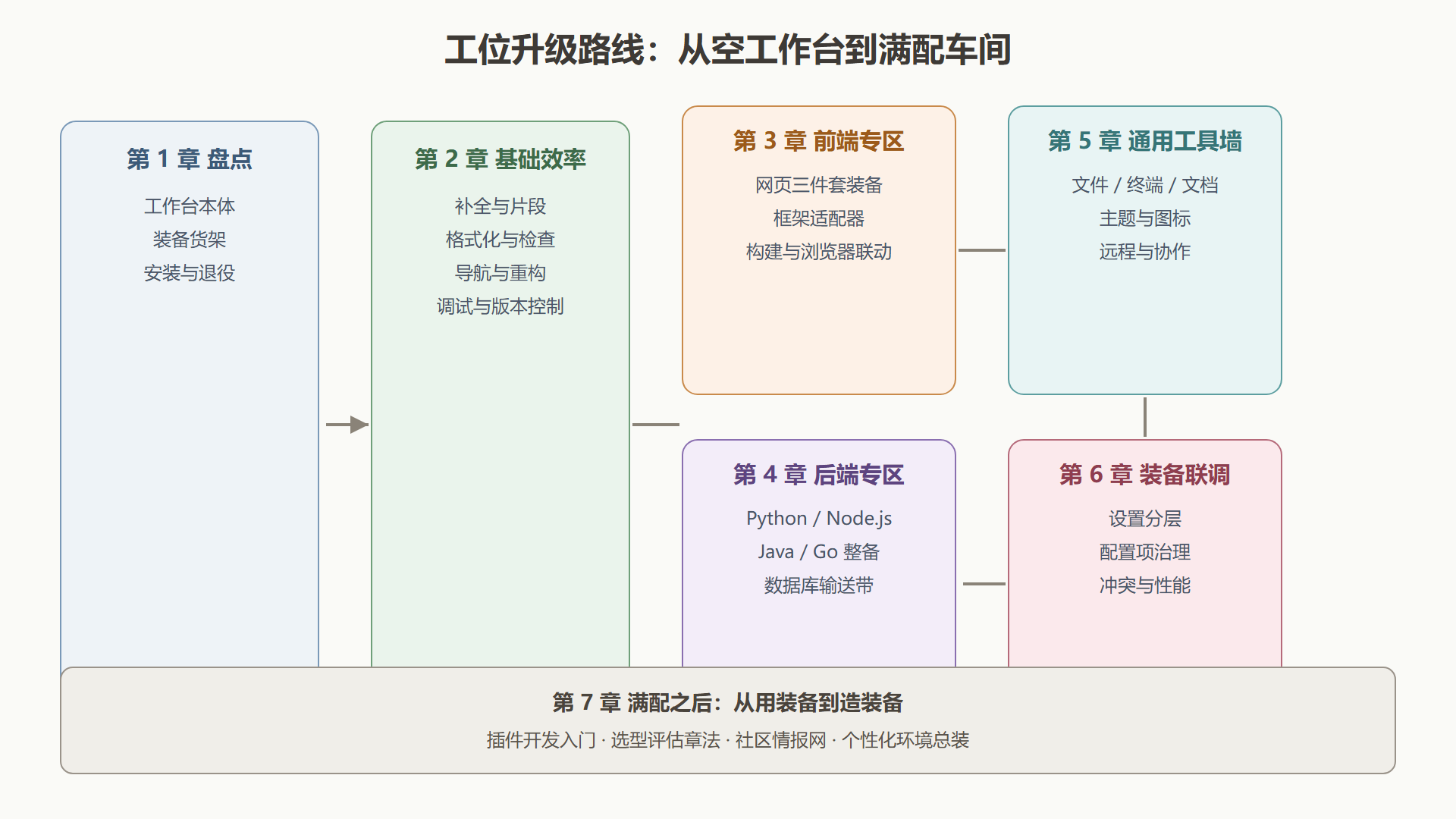
文集导读
VS Code 常用插件推荐与配置
VS Code 常用插件推荐与配置
Visual Studio Code (VS Code) 是一款轻量级但功能强大的源代码编辑器,凭借其丰富的插件生态系统,可以满足各种开发需求。 本章节将介绍一些常用的 VS Code 插件,并提供相应的配置建议,帮助开发者提升开发效率。
1. 核心功能增强
-
1.1. Prettier - 代码格式化工具
Prettier 是一款强大的代码格式化工具,支持多种编程语言,能够自动格式化代码,统一代码风格,提高代码可读性。
安装:
ext install esbenp.prettier-vscode配置:
在 VS Code 的
settings.json文件中配置 Prettier:{ "editor.defaultFormatter": "esbenp.prettier-vscode", "editor.formatOnSave": true, "prettier.semi": false, // 去掉分号 "prettier.singleQuote": true, // 使用单引号 "prettier.tabWidth": 4, // tab 宽度为 4 "prettier.useTabs": false, // 使用空格代替 tab "prettier.printWidth": 120 // 超过120个字符换行 }说明:
-
editor.defaultFormatter: 设置默认的代码格式化工具为 Prettier。 -
editor.formatOnSave: 在保存文件时自动格式化代码。 -
其他配置项可以根据个人喜好进行调整。
优点: 统一代码风格,减少代码审查工作量。
-
-
1.2. ESLint - 代码质量检查工具
ESLint 是一款流行的 JavaScript 代码质量检查工具,可以帮助开发者发现潜在的错误和不规范的代码写法。
安装:
ext install dbaeumer.vscode-eslint配置:
-
在项目根目录下创建
.eslintrc.js或.eslintrc.json文件,配置 ESLint 规则。例如:module.exports = { "env": { "browser": true, "es2021": true, "node": true }, "extends": [ "eslint:recommended", "plugin:react/recommended" ], "parserOptions": { "ecmaFeatures": { "jsx": true }, "ecmaVersion": 12, "sourceType": "module" }, "plugins": [ "react" ], "rules": { "no-unused-vars": "warn", // 未使用的变量警告 "no-console": "warn", // console.log 警告 "react/prop-types": "off" // 关闭 prop-types 检查 } }; -
在 VS Code 的
settings.json文件中启用 ESLint:{ "eslint.enable": true, "eslint.validate": [ "javascript", "javascriptreact", "typescript", "typescriptreact" ] }
说明:
-
.eslintrc.js文件定义了 ESLint 的规则,可以根据项目需求进行自定义。 -
eslint.validate指定需要 ESLint 检查的文件类型。
优点: 提高代码质量,减少潜在的 bug。
-
-
1.3. EditorConfig for VS Code - 统一编辑器配置
EditorConfig 可以帮助团队成员在不同的编辑器和 IDE 中保持一致的代码风格。
安装:
ext install EditorConfig.EditorConfig配置:
在项目根目录下创建
.editorconfig文件,配置代码风格规则。例如:root = true [*] indent_style = space indent_size = 4 end_of_line = lf charset = utf-8 trim_trailing_whitespace = true insert_final_newline = true [*.md] trim_trailing_whitespace = false说明:
-
.editorconfig文件定义了代码风格规则,例如缩进风格、缩进大小、换行符等。 -
EditorConfig 插件会自动读取
.editorconfig文件,并应用相应的配置。
优点: 统一团队代码风格,减少代码审查工作量。
-
2. 语言支持与增强
-
2.1. Python - Python 语言支持
官方的 Python 插件提供了代码补全、语法检查、调试等功能,是 Python 开发的必备插件。
安装:
ext install ms-python.python配置:
在
settings.json中配置 Python 解释器路径:{ "python.pythonPath": "/usr/bin/python3" // 根据实际路径修改 }优点: 强大的 Python 语言支持,提高开发效率。
-
2.2. JavaScript (ES6) code snippets - JavaScript 代码片段
提供常用的 JavaScript 代码片段,可以快速生成代码,提高开发效率。
安装:
ext install xabikos.JavaScriptSnippets使用:
输入代码片段的触发词,例如
clg,然后按下Tab键,即可生成console.log()代码。优点: 快速生成代码,提高开发效率。
-
2.3. TypeScript - TypeScript 语言支持
官方的 TypeScript 插件提供了代码补全、语法检查、类型检查等功能,是 TypeScript 开发的必备插件。
安装:
ext install ms-vscode.typescript-javascript-grammar配置:
TypeScript 插件会自动检测项目中的
tsconfig.json文件,并应用相应的配置。优点: 强大的 TypeScript 语言支持,提高开发效率。
-
2.4. Go - Go 语言支持
提供代码补全、语法检查、调试等功能,是 Go 开发的必备插件。
安装:
ext install golang.Go配置:
需要配置 Go 的环境变量,例如
GOPATH、GOROOT。优点: 强大的 Go 语言支持,提高开发效率。
-
2.5. Rust - Rust 语言支持
提供代码补全、语法检查、调试等功能,是 Rust 开发的必备插件。需要安装 Rust 工具链。
安装:
ext install rust-lang.rust-analyzer配置:
Rust 插件会自动检测项目中的
Cargo.toml文件,并应用相应的配置。优点: 强大的 Rust 语言支持,提高开发效率。
3. 界面与体验增强
-
3.1. Material Theme - 主题
Material Theme 是一款流行的 VS Code 主题,提供多种颜色方案,可以根据个人喜好选择。
安装:
ext install Equinusocio.vsc-material-theme配置:
在 VS Code 的
settings.json文件中选择主题:{ "workbench.colorTheme": "Material Theme Palenight" }优点: 美观的主题,提高开发体验。
-
3.2. VSCode Great Icons - 图标
VSCode Great Icons 是一款流行的 VS Code 图标主题,提供多种文件类型图标,可以提高文件识别效率。
安装:
ext install robertohuertasm.vscode-icons配置:
在 VS Code 的
settings.json文件中选择图标主题:{ "workbench.iconTheme": "vscode-great-icons" }优点: 美观的图标,提高文件识别效率。
-
3.3. Bracket Pair Colorizer 2 - 括号着色
Bracket Pair Colorizer 2 可以为不同的括号对着色,提高代码可读性。
安装:
ext install CoenraadS.bracket-pair-colorizer-2配置:
可以自定义括号的颜色和样式。
优点: 提高代码可读性,减少括号匹配错误。
-
3.4. Indent Rainbow - 缩进彩虹
Indent Rainbow 可以为不同的缩进层级着色,提高代码可读性。
安装:
ext install oderwat.indent-rainbow配置:
可以自定义缩进的颜色和样式。
优点: 提高代码可读性,更容易识别代码结构。
4. 版本控制与协作
-
4.1. GitLens — Git supercharged - Git 增强
GitLens 是一款强大的 Git 增强插件,可以查看代码的提交历史、作者、修改时间等信息。
安装:
ext install eamodio.gitlens配置:
GitLens 插件会自动检测项目中的 Git 仓库,并应用相应的配置。
优点: 强大的 Git 功能,提高版本控制效率。
-
4.2. GitHub Pull Requests and Issues - GitHub 集成
GitHub Pull Requests and Issues 插件可以在 VS Code 中直接查看和管理 GitHub 的 Pull Requests 和 Issues。
安装:
ext install github.vscode-pull-request-github配置:
需要登录 GitHub 账号。
优点: 方便的 GitHub 集成,提高协作效率。
-
4.3. Live Share - 实时协作
Live Share 插件可以实现多人实时协作开发,可以共享代码、调试、终端等。
安装:
ext install ms-vsliveshare.vsliveshare使用:
点击 Live Share 图标,即可开始共享或加入会话。
优点: 方便的实时协作功能,提高团队协作效率。
5. 实用工具
-
5.1. REST Client - REST API 客户端
REST Client 插件可以在 VS Code 中直接发送 HTTP 请求,方便测试 REST API。
安装:
ext install humao.rest-client使用:
创建
.http文件,编写 HTTP 请求。例如:GET https://api.github.com/users/octocat ### POST https://api.example.com/api/users Content-Type: application/json { "name": "John Doe", "email": "john.doe@example.com" }优点: 方便的 REST API 客户端,提高测试效率。
-
5.2. Markdown All in One - Markdown 增强
Markdown All in One 插件提供了 Markdown 语法高亮、预览、自动补全等功能,是 Markdown 编辑的必备插件。
安装:
ext install yzhang.markdown-all-in-one配置:
可以自定义 Markdown 的样式和行为。
优点: 强大的 Markdown 支持,提高编辑效率。
-
5.3. Code Spell Checker - 代码拼写检查
Code Spell Checker 插件可以检查代码中的拼写错误,提高代码质量。
安装:
ext install streetsidesoftware.code-spell-checker配置:
可以自定义词典和忽略列表。
优点: 提高代码质量,减少拼写错误。
6. Mermaid 图表示例
以下是一些使用 Mermaid 绘制的图表示例,展示了 Mermaid 的基本用法。
-
6.1. 流程图
显示效果:
-
6.2. 时序图
显示效果:
-
6.3. 甘特图
显示效果:
7. 总结
VS Code 的插件生态系统非常丰富,可以根据个人需求选择合适的插件。 本章节介绍了一些常用的插件,并提供了相应的配置建议,希望能够帮助开发者提高开发效率。 建议开发者根据自己的实际情况,不断探索和尝试新的插件,打造个性化的 VS Code 开发环境。 记住,好的工具能事半功倍!
目录大纲
最新文档
知识宇宙
正在加载知识图谱...